
چطور صفحههای موردنیاز را از روی پیشنمایش PDF پیدا کنیم؟
در یک PDF اسکنشده، صفحهٔ امضا، رسید یا تصویر موردنیاز را از روی پیشنمایش پیدا و در یک فایل جدا ذخیره کنید.
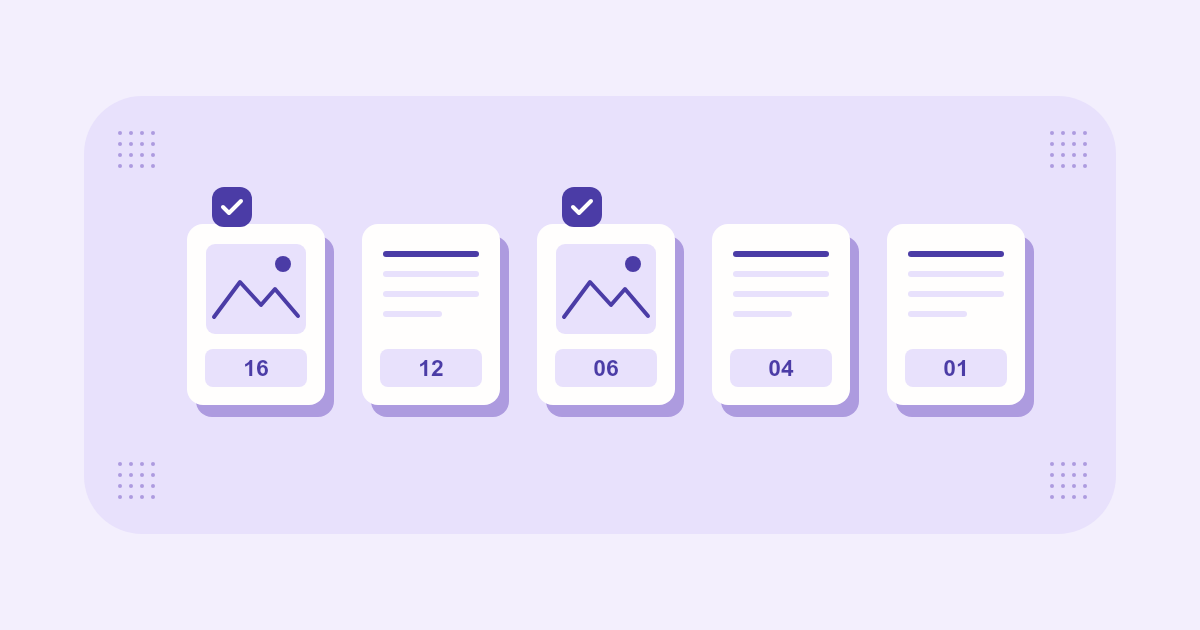
برای تشخیص صفحه، دنبال یک نشانهٔ مشخص بگردید
اگر فایل از اسکن برگههای نامرتب ساخته شده، ممکن است جستوجوی عبارت «امضا» در PDFخوان نتیجه ندهد. از نشانههای بصری مثل کادر پایین فرم، مهر گرد یا جدول رسید کمک بگیرید.
اگر دو صفحه شبیه هم به نظر میرسند، شمارهٔ آنها را یادداشت کنید و هر دو را در فایل اصلی باز کنید. مثلاً یک فرم خالی و یک فرم امضاشده ممکن است در اندازهٔ کوچک یکسان دیده شوند.
پیشنمایشهای بعدی را هم مرور کنید
- فایل را انتخاب کنید و خانهٔ کنار صفحههایی را که لازم دارید علامت بزنید.
- اگر صفحهٔ موردنظر در بخش اول نیست، «نمایش پیشنمایش صفحات بعدی» را بزنید و ادامهٔ فایل را مرور کنید.
- روی «ساخت PDF» بزنید و خروجی را باز کنید. صفحهها به ترتیب سند اصلی میآیند. قبل از ارسال، مطمئن شوید نسخهٔ درست برگهها و فقط همان صفحههای موردنیاز در فایل هستند.
نمونهٔ جدا کردن فرم امضا و رسید از یک پرونده
در یک پروندهٔ اسکنشدهٔ ۱۸ صفحهای، فرم امضاشده را در صفحهٔ ۶ و رسید را در صفحهٔ ۱۶ پیدا میکنید. فقط همان دو صفحه را علامت بزنید. خروجی باید دو صفحه داشته باشد. شماره و تاریخ روی رسید را در خروجی با فایل اصلی تطبیق دهید.
دنبال فرم امضا یا رسید توی فایل میگردی؟
پیشنمایش صفحهها رو مرور کن، برگههایی رو که لازم داری علامت بزن و یک PDF جدا بگیر.