
چطور از چند عکس با گوشی یک PDF خوانا بسازیم؟
با چند تغییر ساده در عکاسی، ترتیب صفحات و تنظیمات کاغذ، عکسهای مدارک یا جزوه را به یک PDF خوانا و آمادهٔ ارسال تبدیل کنید.
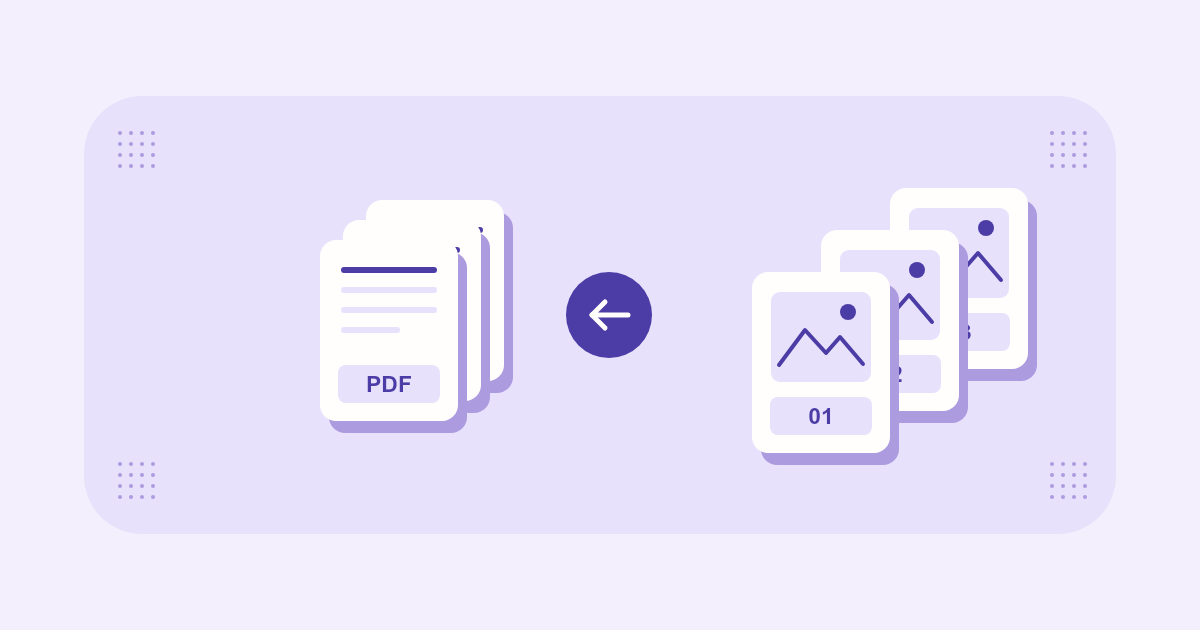
از هر برگه یک عکس صاف و روشن بگیرید
برگه را روی سطحی صاف بگذارید. گوشی را موازی کاغذ نگه دارید تا یک طرف برگه در عکس باریکتر از طرف دیگر نیفتد. هر چهار گوشه، شمارهٔ صفحه و نوشتههای نزدیک لبه باید داخل کادر باشند.
برای برگههای براق، چراغ را از کنار بتابانید و بازتاب را در پیشنمایش چک کنید. قبل از عکاسی از برگهٔ بعدی، روی ریزترین نوشتهٔ عکس زوم کنید. اصلاح یک عکس تار در همین مرحله آسانتر از عکاسی دوباره از کل جزوه است.
عکسها را به ترتیب درست در PDF بگذارید
- عکسهای JPG، PNG یا WebP را انتخاب کنید و ترتیب آنها را با دکمههای بالا و پایین تنظیم کنید.
- برای برگههایی که قرار است چاپ شوند، A4 را انتخاب کنید. برای جزوهٔ معمولی، حالت عمودی و حاشیهٔ ۱۰ میلیمتر نقطهٔ شروع مناسبی است. اگر بیشتر عکسها افقیاند، خروجی افقی را هم بررسی کنید.
- برای ارسال دیجیتال، گزینهٔ «متناسب با ابعاد عکس» را هم امتحان کنید. اگر عکسها نسبت متفاوتی از A4 دارند، این گزینه میتواند فضای سفید دور عکس را کم کند. جهت صفحه را مطابق عکسها تنظیم کنید.
- روی «ساخت PDF» بزنید و فایل را دانلود کنید. تعداد صفحات، جهت آنها و خوانایی مهر یا دستنوشته را در فایل دانلودشده بررسی کنید.
نمونهٔ ارسال یک فرم پشتورو با یک پیوست
سه عکس را به ترتیب روی فرم، پشت فرم و پیوست بچینید. اگر عکسِ پشت فرم وارونه است، قبل از ساخت PDF آن را در ویرایشگر گوشی بچرخانید. در فایل نهایی باید سه صفحه ببینید و پیوست در صفحهٔ سوم باشد.
صفحههای این PDF از عکس ساخته میشوند. اگر گیرنده باید متن را جستوجو یا انتخاب کند، از نسخهٔ اصلیِ متنی استفاده کنید یا سراغ ابزار تشخیص متن (OCR) بروید.
عکسهای مدرکت آمادهان؟
عکسها رو مرتب کن، اندازه و حاشیهٔ صفحه رو تنظیم کن و همه رو در یک فایل PDF بگیر.