
چطور صفحات خالی یا تکراری را از PDF حذف کنیم؟
با شمارهٔ واقعی صفحه و پیشنمایش PDF، صفحات اضافی را پیدا کنید و نسخهای بسازید که ترتیب بقیهٔ سند را حفظ کند.
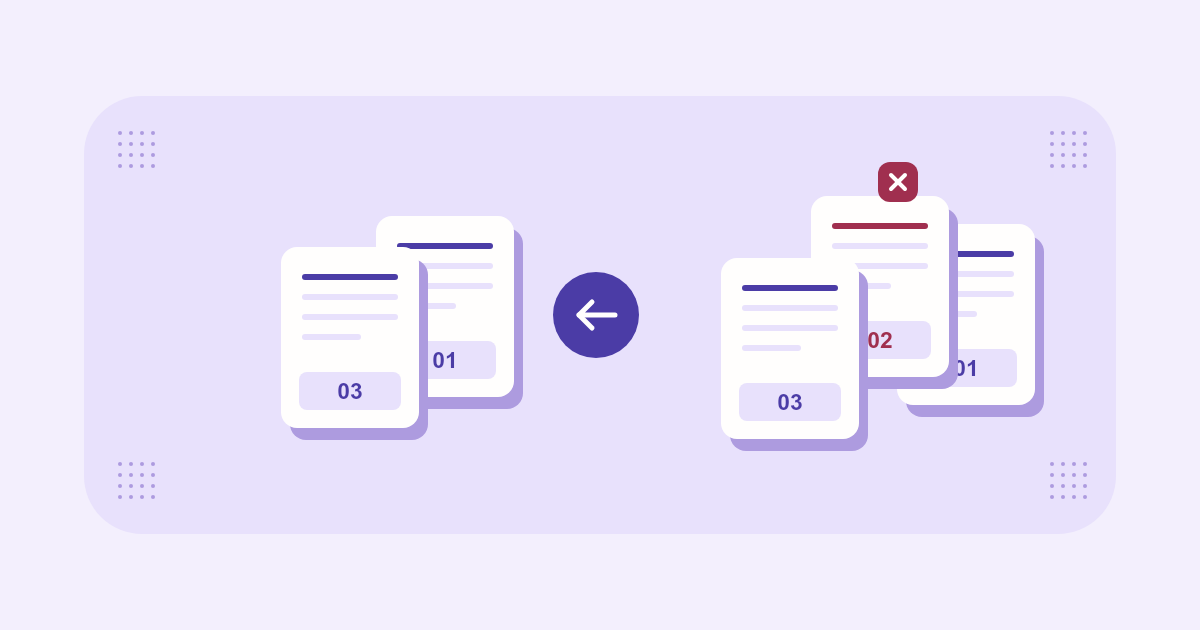
موقعیت صفحه را از ابتدای فایل بشمارید
ابزار صفحهها را از ابتدای فایل میشمارد. اگر سند یک جلد و یک فهرست دارد و متن اصلی بعد از آنها با شمارهٔ چاپی ۱ شروع میشود، آن برگه صفحهٔ ۳ فایل است.
پیش از حذف، پیشنمایش را نگاه کنید. صفحهای که کوچک و سفید دیده میشود شاید یک مهر کمرنگ یا توضیح کوتاه در حاشیه داشته باشد. برای اطمینان، همان صفحه را در PDF اصلی بزرگ کنید.
صفحات اضافی را انتخاب و نتیجه را بررسی کنید
- PDF را باز کنید و فقط صفحاتی را علامت بزنید که میخواهید حذف شوند.
- برای انتخاب چند صفحه با شماره، شمارهها و بازهها را با ویرگول بنویسید و «انتخاب با شماره» را بزنید. علامتها و تعداد صفحات انتخابشده را مرور کنید.
- روی «حذف صفحات انتخابشده» بزنید. اگر انتخاب اشتباه بود، از «بازگردانی» استفاده کنید. بعد از بررسی، فایل جدید را دانلود کنید و نسخهٔ اصلی را نگه دارید.
نمونهٔ حذف یک برگ خالی و دو برگ تکراری
در یک فایل ۱۰ صفحهای، فرض کنید صفحهٔ ۲ خالی و صفحات ۸ و ۹ تکراریاند. عبارت «۲، ۸-۹» را وارد کنید. سه صفحه باید انتخاب شود و خروجی باید ۷ صفحه داشته باشد. در خروجی، صفحهٔ ۷ فایل اصلی باید بلافاصله قبل از صفحهٔ ۱۰ اصلی باشد.
این روش کل صفحه را کنار میگذارد. برای پاک کردن یک نام یا شماره داخل صفحهٔ باقیمانده، به حذف امن همان بخش از محتوا نیاز دارید.
میخوای صفحههای اضافی PDF رو حذف کنی؟
صفحههای خالی یا تکراری رو علامت بزن و نسخهای رو دانلود کن که فقط صفحههای لازم رو داره.